
はじめに
ご利用開始までの流れ
契約からFumiが使えるようになるまでを、画面の写真つきで順に説明します。管理者が行う設定は5つです。
全体の流れ
利用開始までは、次の3つの段階です。
| 段階 | 行う人 | 内容 |
|---|---|---|
| ① 組織を用意する | HAPILY | 契約に基づき、組織の発行とオーナーの招待を行います。 |
| ② 初回ログイン | オーナー | 招待されたメールアドレスでログインし、利用規約とプライバシーポリシーに同意します。 |
| ③ 初期設定 | オーナー・管理者 | 管理者ページの「利用開始チェックリスト」にある5つの設定を、上から順に行います。 |
メンバーの招待は「ユーザーを招待・管理する」、ログインの詳細は「ログインする」の記事をご覧ください。
1. 初回ログインする
- 招待されたメールアドレスのGoogleまたはMicrosoftアカウントで、ログインページから「Google でサインイン」または「Microsoft でサインイン」を選びます。
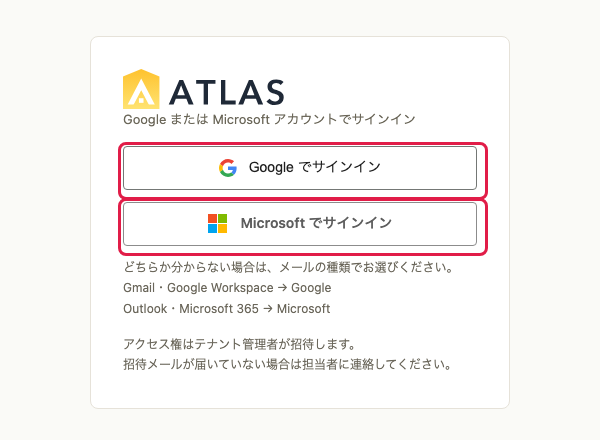
ログインページ。GoogleまたはMicrosoftでサインインする(クリックで拡大) - 初回だけ、利用規約とプライバシーポリシーへの同意画面が出ます。内容を確認して「同意して利用を開始する」を押します。
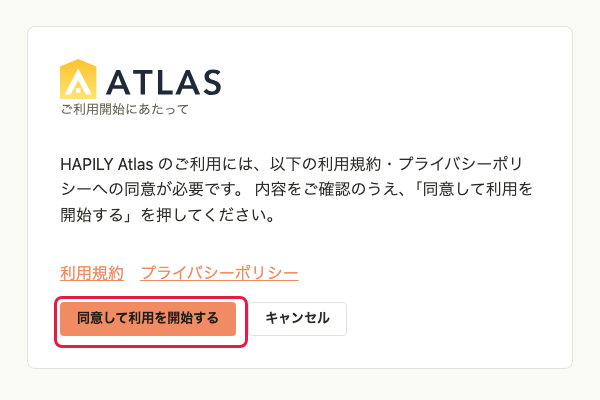
ご利用開始にあたっての同意画面。「同意して利用を開始する」を押す(画面はサンプルデータです)(クリックで拡大) - 管理者ページは、画面上部のメニュー「システム管理」から開きます。次の「利用開始チェックリスト」は、このページの上部に表示されます。
2. 利用開始チェックリストを確認する
管理者ページ(システム管理)の上部に「利用開始チェックリスト」が表示されます。初期設定の5つが順に並び、どこまで終わったかを一目で確認できます。
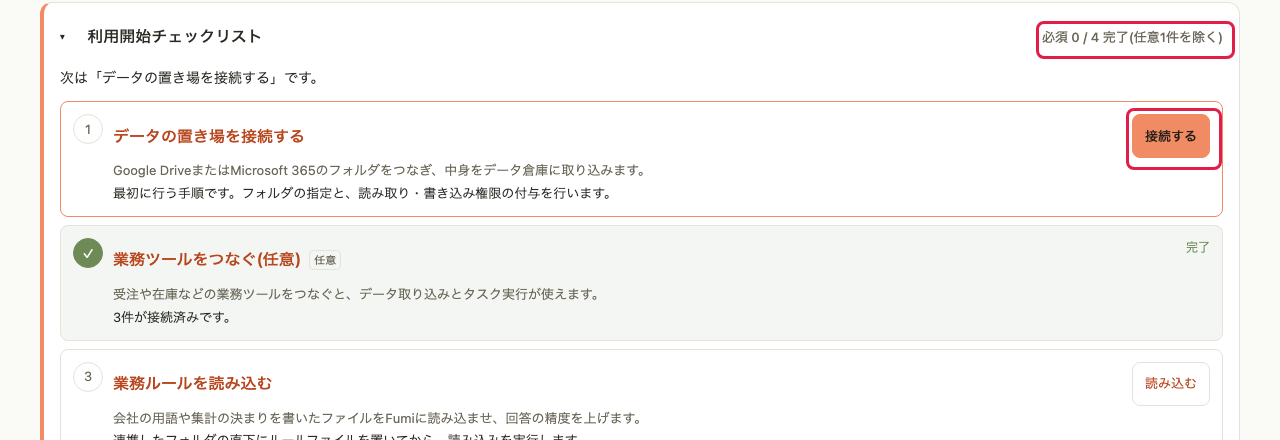
- 右上に「必須 0 / 4 完了(任意1件を除く)」のように、必須の設定の進み具合が表示されます。
- 終わった項目には、チェックマークと「完了」が付きます。
- 各項目のボタン(「接続する」「読み込む」など)を押すと、その設定の画面へ移動できます。
3. 5つの設定を順に行う
- データの置き場を接続する。管理者ページの「Drive / Microsoft 365 連携」を開き、画面の「① 接続する → ② 保存先を指定する → ③ 取り込みを確認する」に沿って、Google ドライブまたは Microsoft 365 のフォルダをつなぎます(フォルダの指定と、読み取り・書き込み権限の付与を行います)。接続後すぐに中身が取り込まれ、その後は1日1回更新されます。
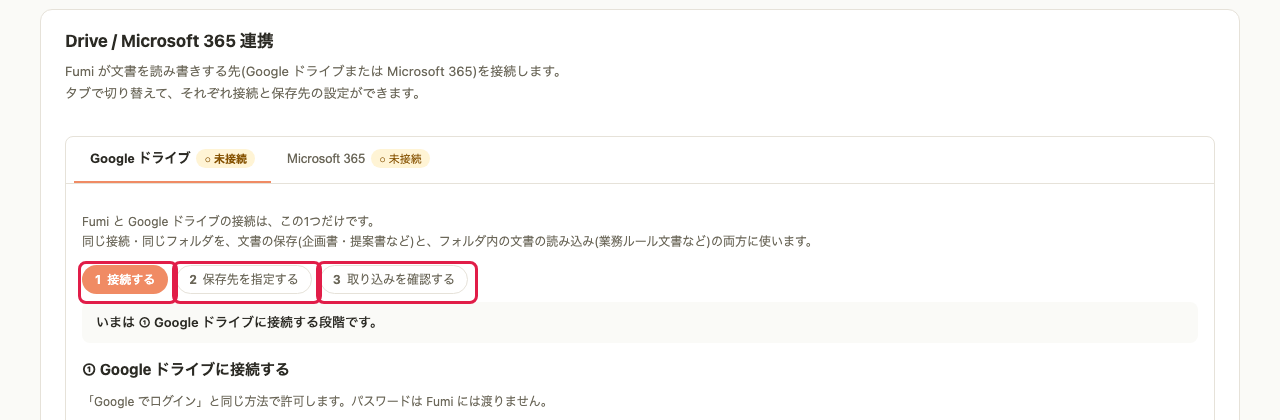
「Drive / Microsoft 365 連携」タブ。接続・保存先の指定・取り込みの確認の3段階が並ぶ(画面はサンプルデータです)(クリックで拡大) - 業務ツールをつなぐ(任意)。管理者ページの「連携管理」で、受注や在庫などの業務ツールをつなぐと、データの取り込みとシステム操作(タスク実行)が使えます。使わない場合は、飛ばして構いません。
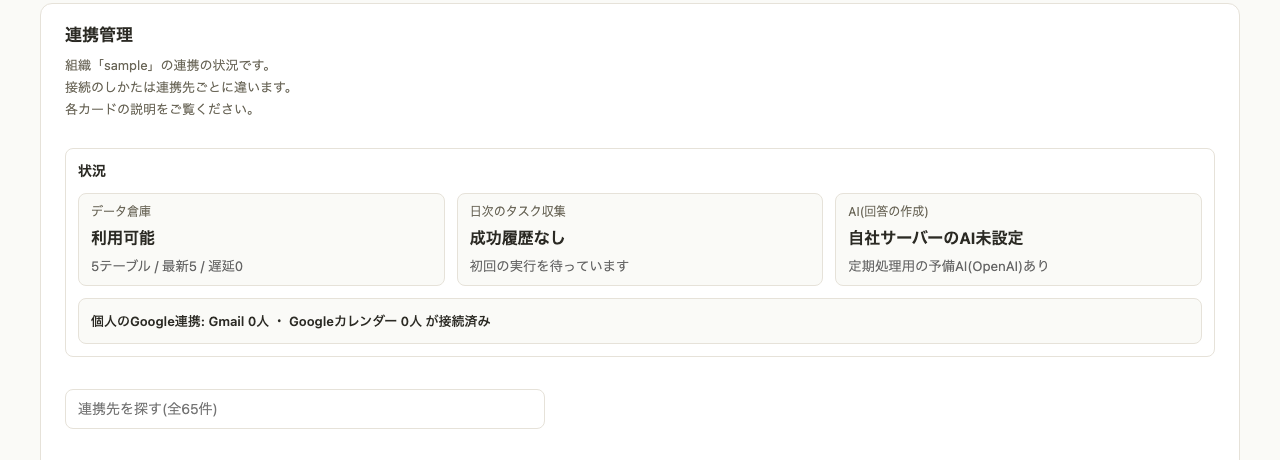
「連携管理」タブ。連携の状況と、接続済みの連携先が並ぶ(画面はサンプルデータです)(クリックで拡大) - 業務ルールを読み込む。手順1でつないだフォルダの直下に、業務ルール文書(Ruleファイル)を置きます。そのあと、管理者ページの「業務ルール更新」で「今すぐ更新」を押すと、Fumiに読み込まれます。毎日3:00(日本時間)にも自動で更新されます。
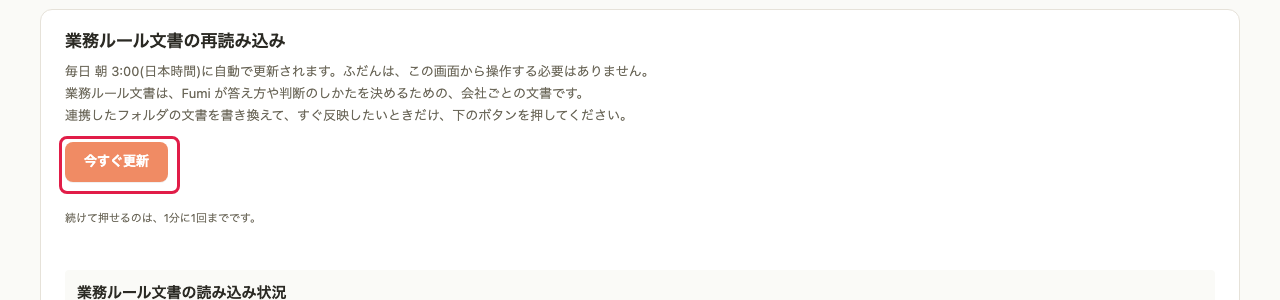
「業務ルール更新」タブ。「今すぐ更新」ボタンを押す(画面はサンプルデータです)(クリックで拡大) - PCのAI連携の利用を許可する。管理者ページの「デバイス管理」にある「PCのAI連携」で、「この組織でPCのAI連携の利用を許可する」にチェックを入れて「保存」を押します(オーナー・管理者が行えます)。そのあと、使う人がそれぞれ、個人設定の「PCのAI連携」からセットアップファイルをダウンロードして実行します。
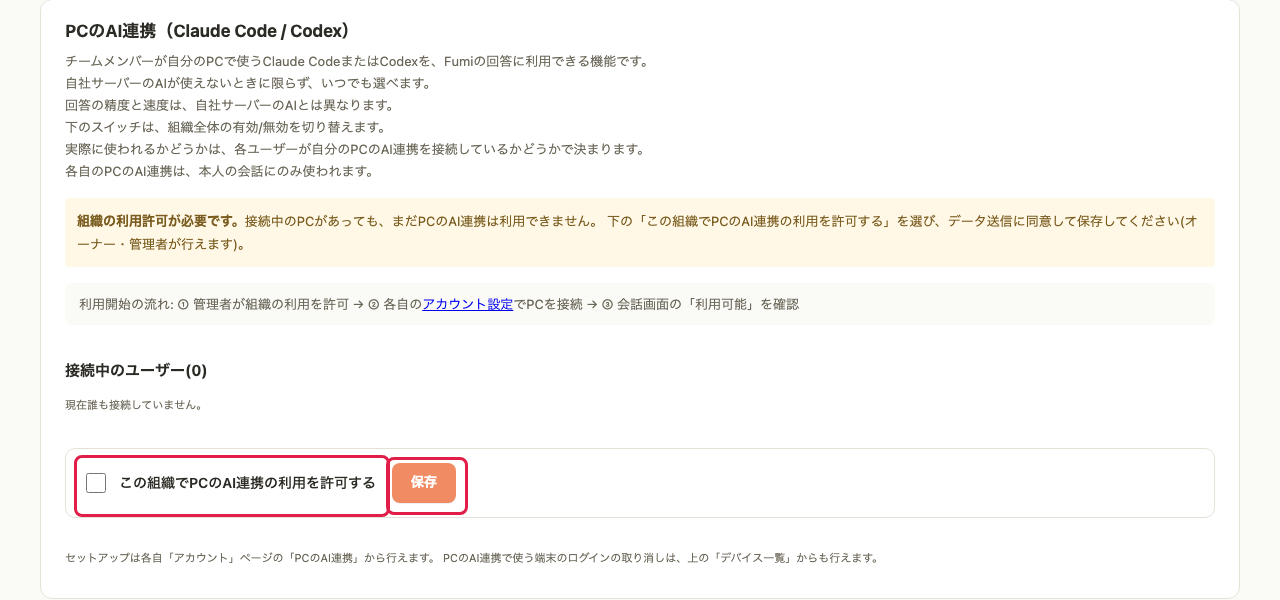
「デバイス管理」タブの「PCのAI連携」。「この組織でPCのAI連携の利用を許可する」にチェックを入れて保存する(画面はサンプルデータです)(クリックで拡大) 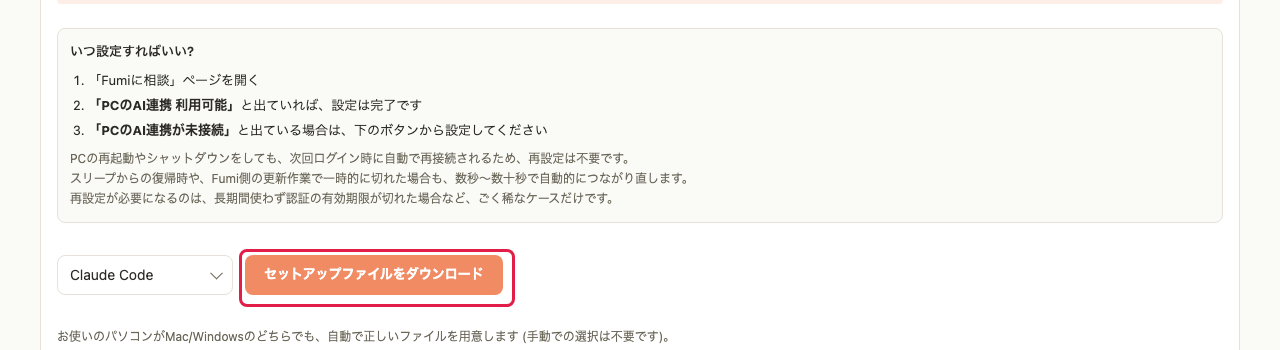
個人設定の「PCのAI連携」。「セットアップファイルをダウンロード」を押す(画面はサンプルデータです)(クリックで拡大) - 取り込んだデータを承認する。データが取り込まれると、チェックリストに「承認待ちが○件あります」と表示されます。「承認する」を押すと、管理者ページの「データ変更の承認」が開きます。内容を確認して承認すると、承認したデータだけがFumiの回答や分析に使われます(詳しくは「Mart承認でデータを承認する」の記事をご覧ください)。

利用開始チェックリストの「取り込んだデータを承認する」。承認待ちの件数が表示され、「承認する」で承認画面へ移動する(画面はサンプルデータです)(クリックで拡大) 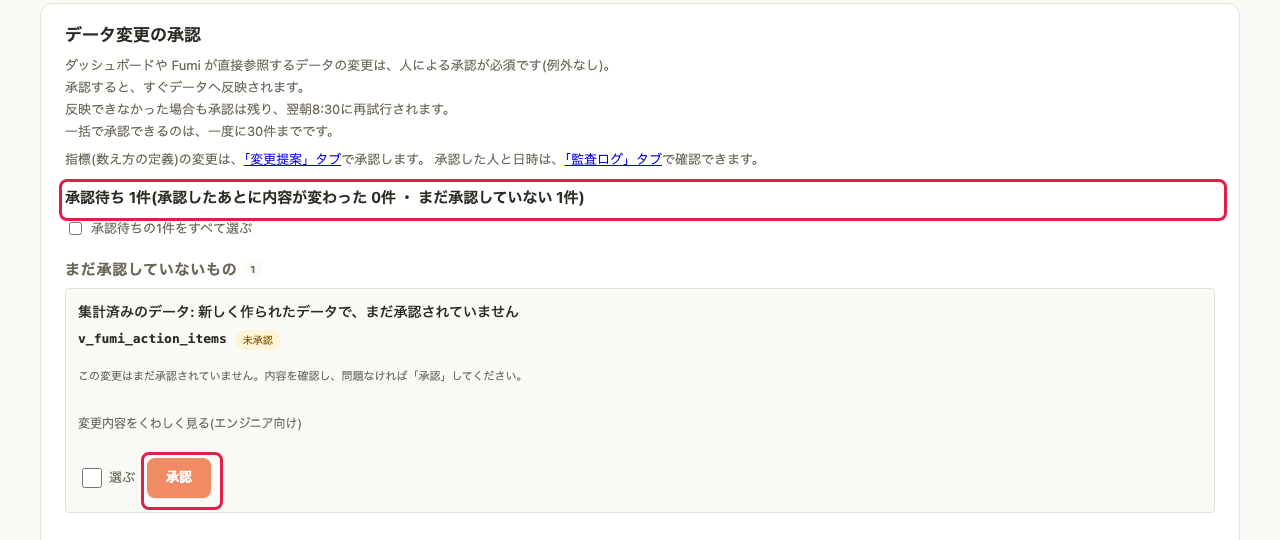
「データ変更の承認」タブ。承認待ちの変更を確認し、「承認」を押す(画面はサンプルデータです)(クリックで拡大)
4. 完了の目安
利用開始チェックリストの必須4項目がすべて「完了」になれば、初期設定は終わりです。「業務ツールをつなぐ」は任意のため、必須の数には含まれません。
続けて、Fumiに質問してみましょう。使い方は「Fumiに質問する」の記事をご覧ください。
データが入った後に行うこと
- 「指標の変更提案」に対応が必要な提案が出ていれば、承認または却下します。
- メンバーの招待は、管理者ページの「ユーザー管理」で行います。
- 組織の表示名やロゴの設定は、管理者ページの「組織」で行います。
うまくいかないとき
- ログインできない: 招待されていないアカウントではログインできません。招待されたメールアドレスを、組織の管理者に確認してください。
- チェックリストの項目に「取得できませんでした」と出る: 少し待ってから、ページを再読み込みしてください。
- 「取り込んだデータを承認する」が「準備中」と表示される: この組織のデータ基盤が、まだ準備できていません。準備はHAPILY担当者が行い、できると承認待ちが表示されます。お急ぎのときは、HAPILY担当者にご連絡ください。
- 「取り込んだデータを承認する」の承認待ちの件数が取得できない: 再読み込みしても変わらない場合は、この組織でデータの承認機能がまだ使えない可能性があります。HAPILY担当までご連絡ください。