
一般ユーザー向け
データ倉庫の見方
取り込まれたデータの状態を確認する画面の説明です。
対象
owner / admin / analyst が閲覧できます。viewer の方はダッシュボードへ案内されます。
画面の見方
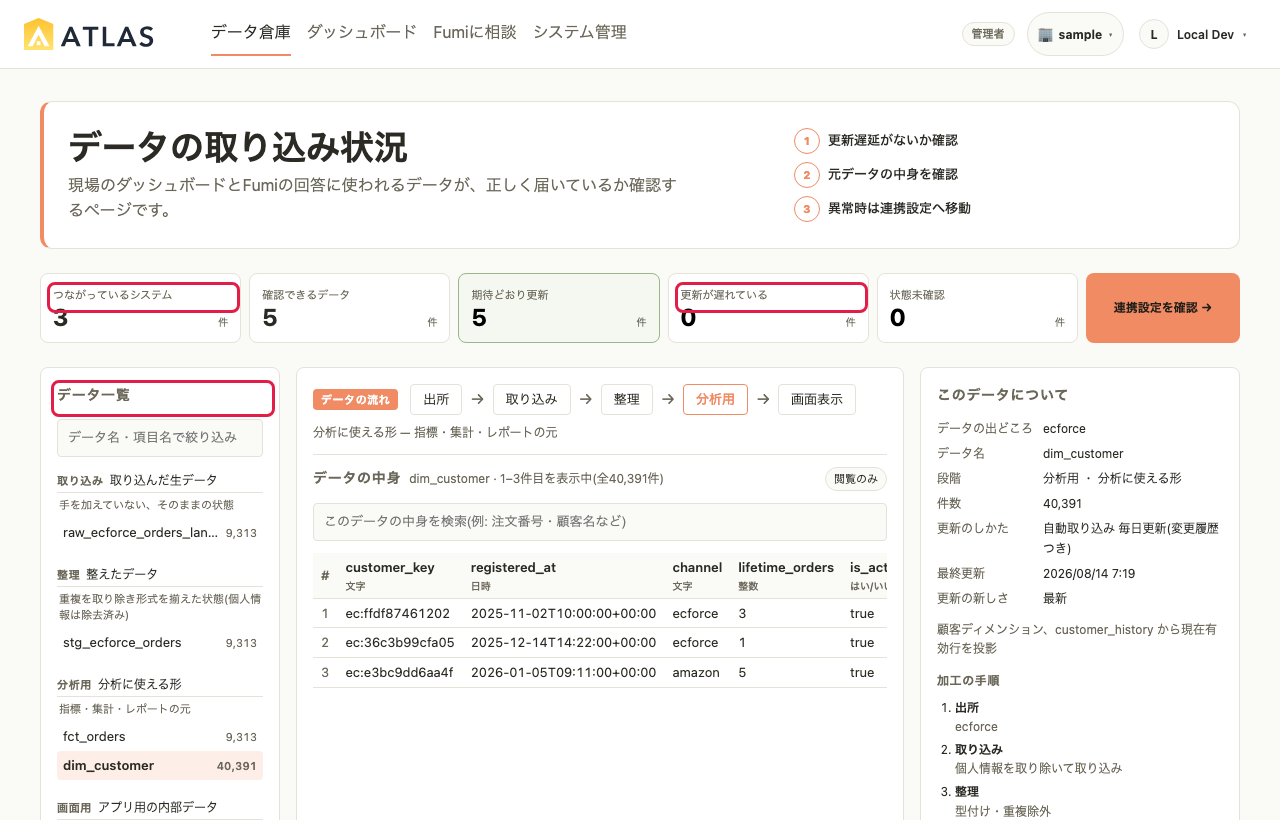
- 件数カード:つながっているシステム / 確認できるデータ / 期待どおり更新 / 更新が遅れている / 状態未確認(「期待どおり更新」などのカードを押すと、その状態のデータだけに絞り込めます)
- 更新が遅れているデータがあると、警告が表示されます。
- データ一覧は「取り込み」「整理」「分析用」「画面用」の4分類で並びます(内部名はRAW / STG / MART / APP)。
- データ名を選ぶと、中央に「データの中身」(プレビュー)が表示されます(1ページ50行)。
- 管理者には、承認待ちの件数と承認タブへのリンクが表示されます。
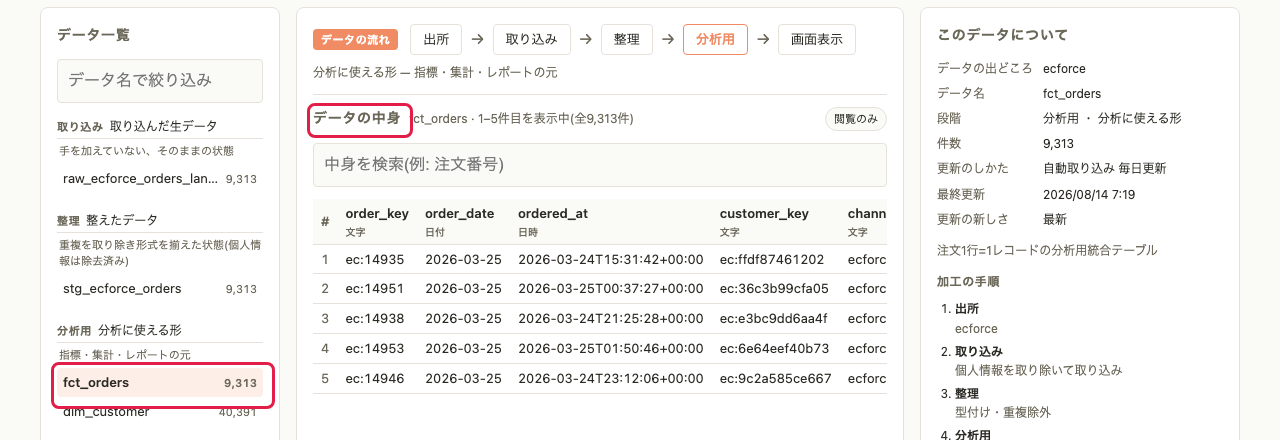
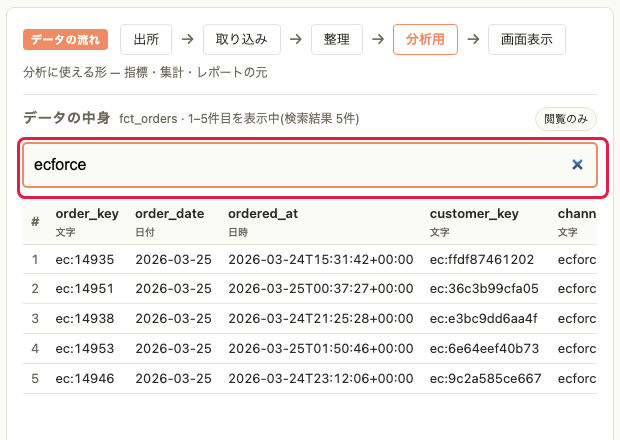
この画面は閲覧専用です。左上の「データ名で絞り込み」でデータを探し、「中身を検索」で表の行を検索し、「次の50件」でページ送りができます(検索語は200文字まで)。
テーブルが1件もないとき
- 管理者:DriveやMicrosoft 365が未接続なら「連携を設定する」、フォルダが未指定なら「フォルダを指定する」、それ以外は「取り込み中」と表示されます。
- 管理者以外:「管理者に依頼してください」と表示されます。