
一般ユーザー向け
Fumiに質問する
質問の送り方と、5つの会話モードの違いです。
質問の送り方
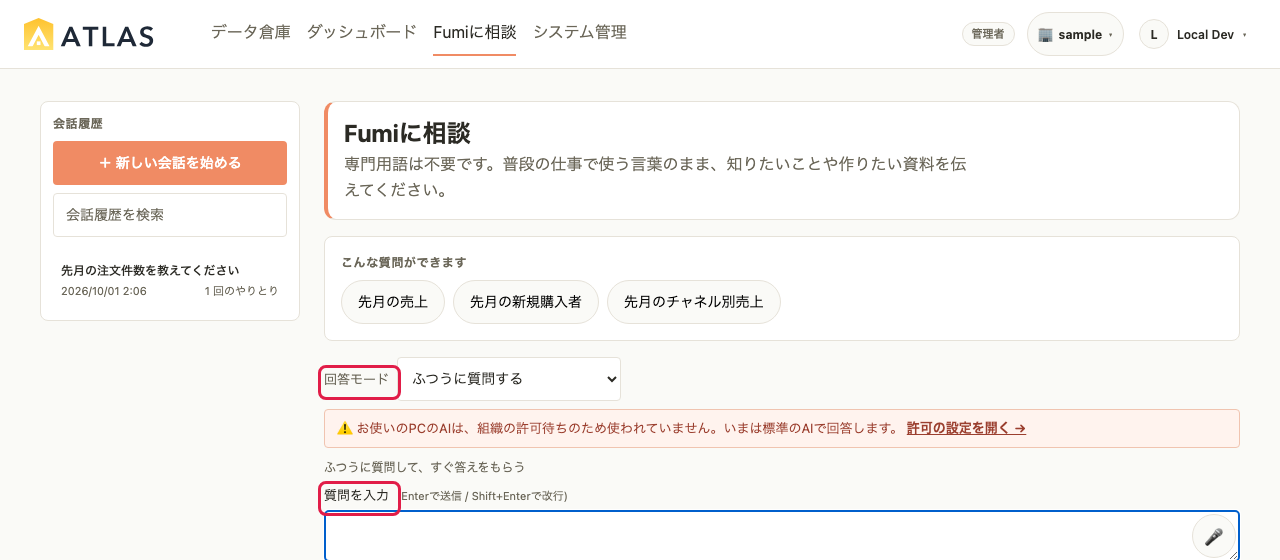
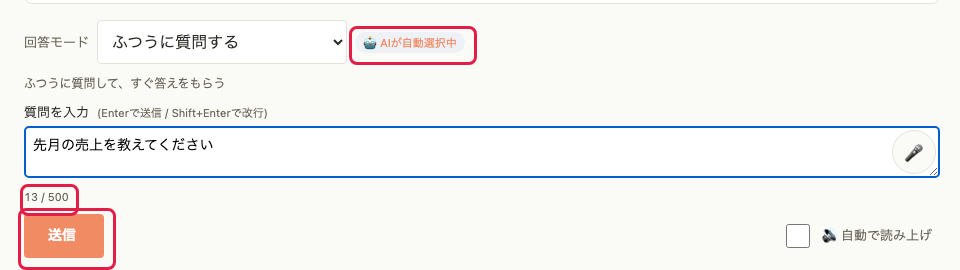
- 会話ページの入力欄に質問を入力し、Enterで送信します。音声入力も使えます。
- 質問は画面上で500文字までです。
- 質問の内容に応じて、Fumiが次のモードを自動で選びます(入力中は「AIが自動選択中」と表示されます)。自分で選び直したときは、「自動に戻す」で自動選択に戻せます。
5つのモード
| モード | できること | 使えるロール |
|---|---|---|
| ふつうに質問する | データ倉庫の内容についてそのまま質問する | 全ロール(viewerは制限付き) |
| 答えをダッシュボードに残す | 回答をピンとしてダッシュボードに残す | analyst以上 |
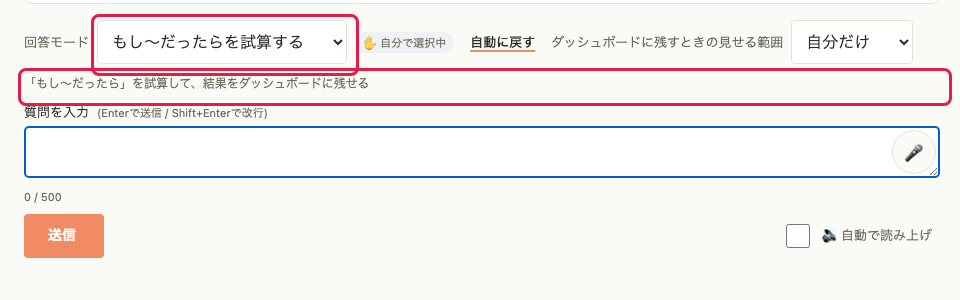
| もし〜だったらを試算する | 試算結果をシミュレーションのピンとして残す | analyst以上 |
| システムを操作してもらう | 連携したSaaSの画面をFumiが操作する | 許可されたフローのみanalyst、任意の操作はowner / adminのみ |
| 資料を一緒に作る | 会話しながらDrive / Microsoft 365に企画書や設計書を作る | viewer以外 |
モードは、入力欄の上の「回答モード」で選べます。選ぶと、そのモードの一言説明が下に表示されます。
会話ページの表示
- スレッド一覧(最新20件)、作成した文書(10件)、質問例、AIの接続状況が表示されます。
- 会話は、作成者本人がチームに共有できます(共有にするときは確認が出ます)。
- 共有された会話は、別の人が続きから引き継げます(直近20件を取り込みます)。
- 共有と引き継ぎは監査ログに記録されます。