管理者向け
ユーザーを招待・管理する
メンバーの招待、役割の変更、削除の手順です。
招待する
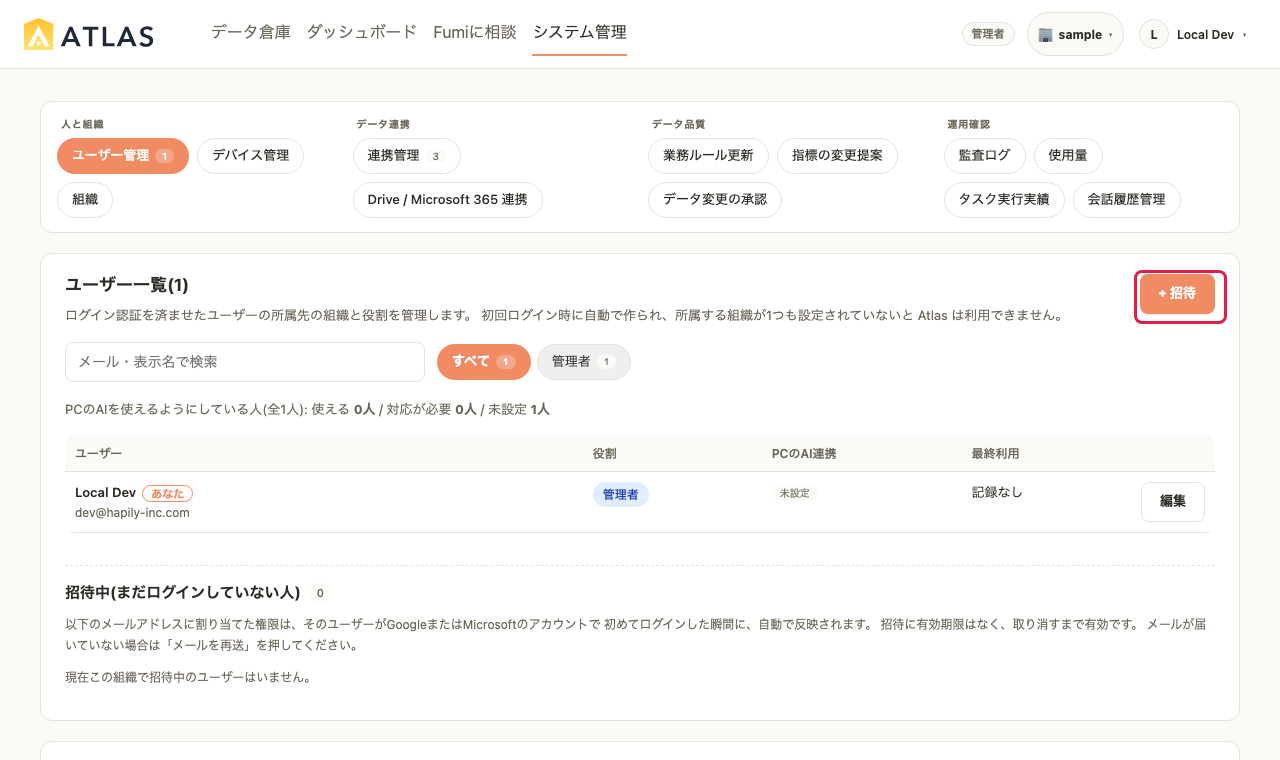
- システム管理 > ユーザー管理 を開き、右上の「+ 招待」を押します。
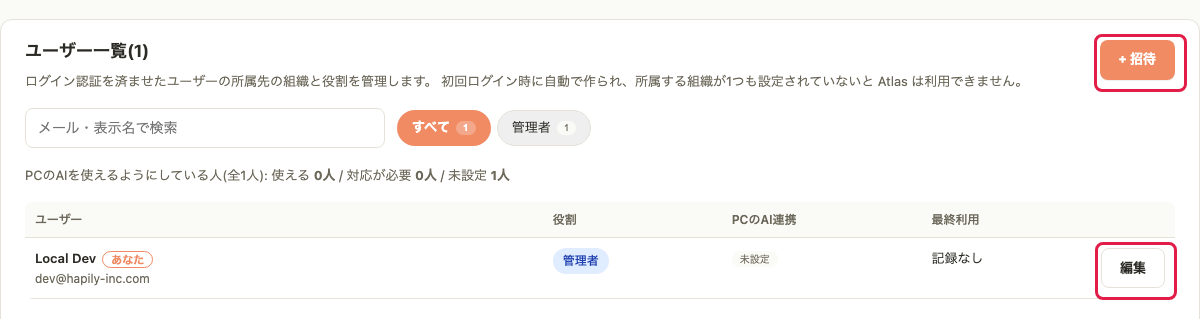
ユーザー一覧。右上の「+ 招待」と、各ユーザーの行の「編集」(赤枠)(画面はサンプルデータです)(クリックで拡大) - メールアドレス・招待する組織・付与する役割を入力します。
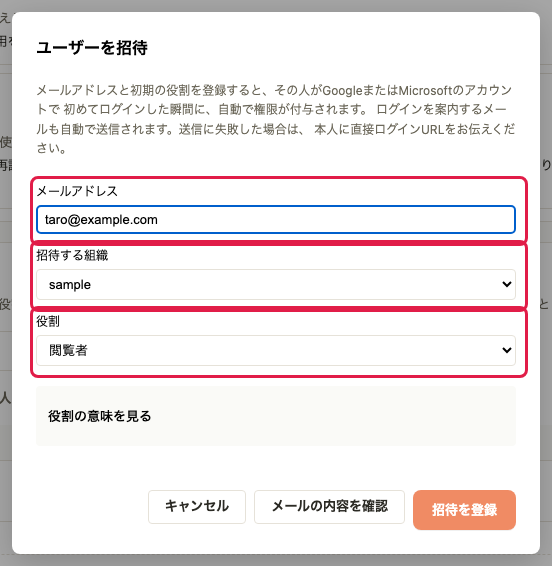
「ユーザーを招待」の画面。メールアドレス・招待する組織・役割の3つの入力欄(赤枠)(画面はサンプルデータです)(クリックで拡大) - 必要に応じて「メールの内容を確認」で送信予定の文面を確かめ、「招待を登録」を押すと、招待メールが送られます。
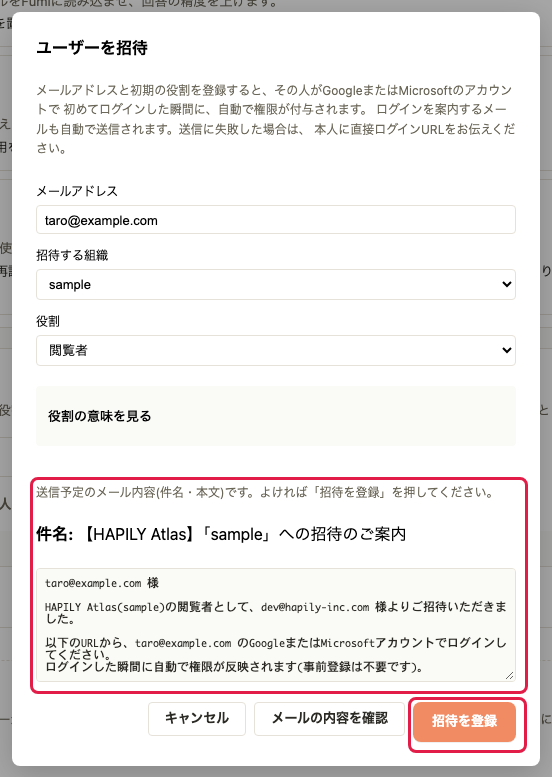
「メールの内容を確認」を押した画面。送信予定の件名と本文(赤枠)が表示され、問題なければ「招待を登録」(赤枠)を押す(画面はサンプルデータです)(クリックで拡大)
- 招待中の一覧で、招待メールの再送や、招待の取り消し(確認あり)ができます。
- 招待できるドメインが制限されている場合、対象外のドメインは拒否されます。
- 招待できるのは、自分が管理する組織のみです。
役割の変更・削除
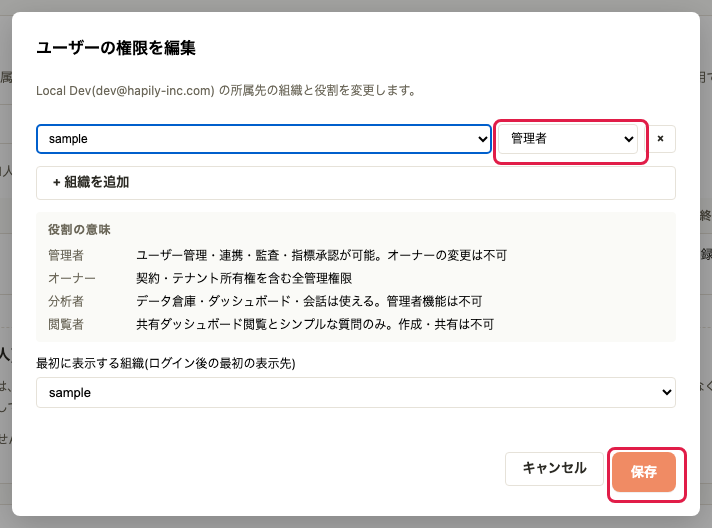
- 役割・所属の編集ができます(確認あり)。
- ユーザーの削除は、自分の管理組織からだけ外します(他の組織の所属は残ります)。自分自身は削除できません。
- ownerの付与・変更は owner のみです。admin は owner を変更・削除できません。
- すべての操作は監査ログに記録されます。
一覧の各行の「編集」を押すと、「ユーザーの権限を編集」の画面で役割を選び、「保存」で反映します。