
はじめに
HAPILY Atlas(DWH)でできること
データを自動でまとめ、AIのFumiと会話して活用するサービスの全体像です。
全体像
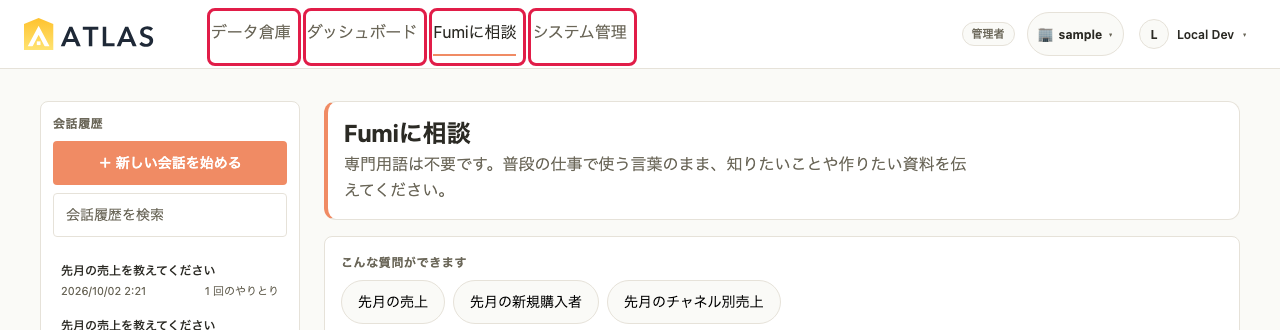
Google DriveやMicrosoft 365、連携したSaaSのデータを自動で取り込み、「データ倉庫」に整理して保管します。AIアシスタント「Fumi」は、この整理済みのデータを読み込んだ状態で質問に答えます。
| 画面 | できること |
|---|---|
| データ倉庫 | 取り込まれたデータの状態を確認する |
| ダッシュボード | ピン留めした回答・タスク・会話履歴を見る |
| Fumiに相談 | 質問する、ピン留めする、システム操作を任せる、資料を一緒に作る |
| システム管理(管理者ページ) | ユーザー・連携・データ品質・運用状況を管理する(owner / admin のみ) |
| 個人設定 | プロフィール・端末・MFAなど自分の設定 |
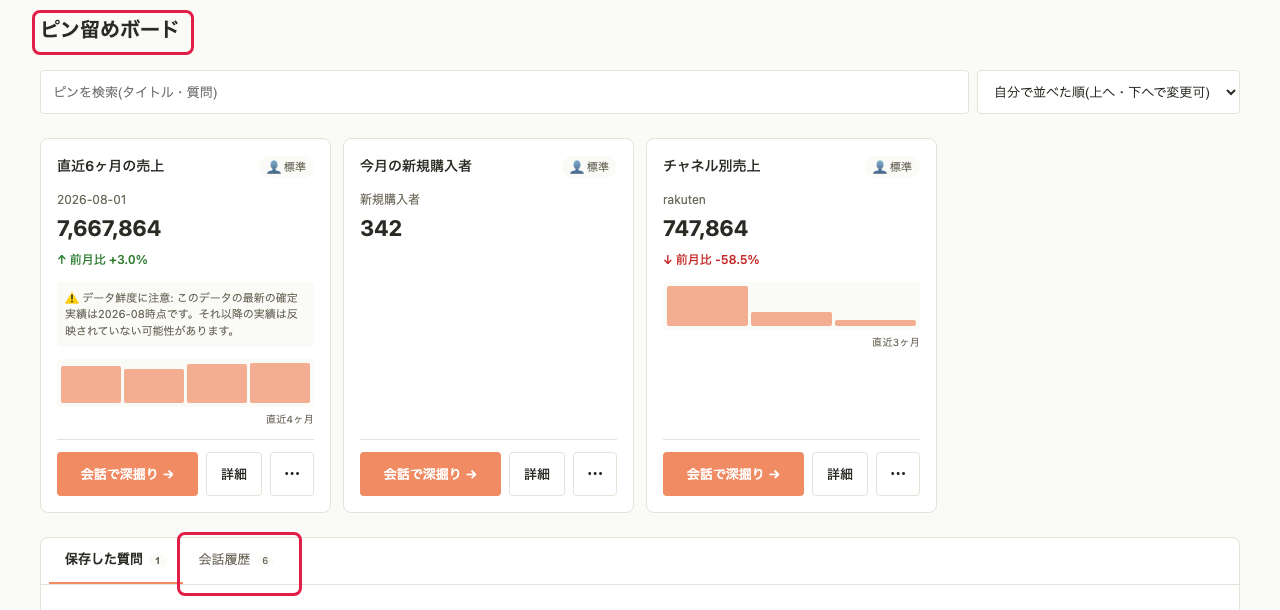
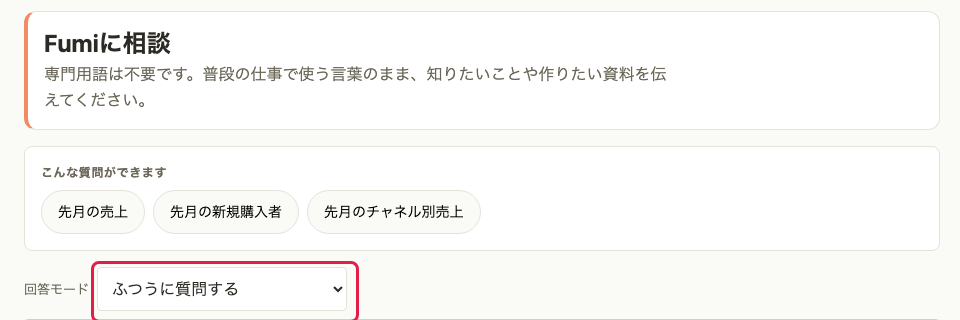
データの流れ
- データ取得先(Drive / Microsoft 365、各SaaS)を連携する

システム管理のタブ。「データ連携」グループの「Drive / Microsoft 365 連携」(赤枠)と「連携管理」から、データ取得先をつなぐ(画面はサンプルデータです)(クリックで拡大) - 定期的にデータを取得する(初回連携時はすぐに取得)
- 取得したデータを自動で整理して格納する
- データ倉庫ページで、格納されたデータを確認する
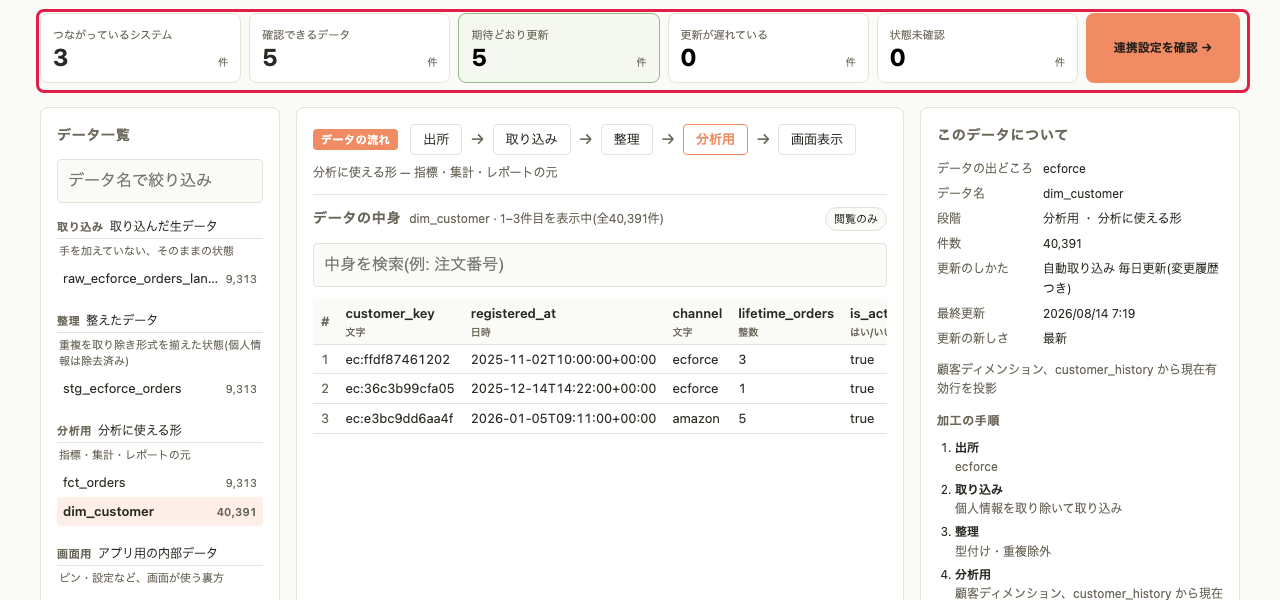
データ倉庫の画面。上部の件数(つながっているシステム・更新が遅れている件数など。赤枠)と、左のデータ一覧・中央のデータの中身で、取り込まれた状態を確認する(画面はサンプルデータです)(クリックで拡大)
データの連携・取得・処理・表示は組織ごとに分離されており、他の組織から参照されることはありません。