
一般ユーザー向け
システム操作(タスク実行型)の使い方
連携したSaaSの画面をFumiに操作してもらう方法と、人の操作が必要な場面です。
できること
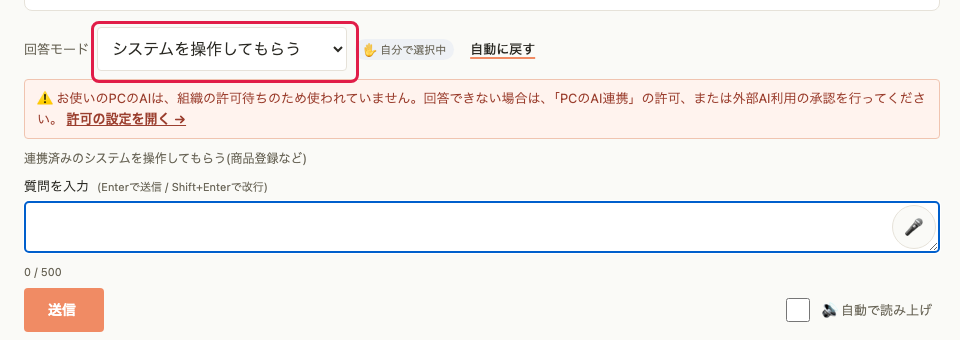
管理者ページの連携管理で連携したSaaSを、Fumiが画面を操作して作業します。あらかじめ用意された手順に沿って進み、入力内容が必要な箇所はFumiが考えて入力します。連携していないシステムは操作できません。
実行中の画面
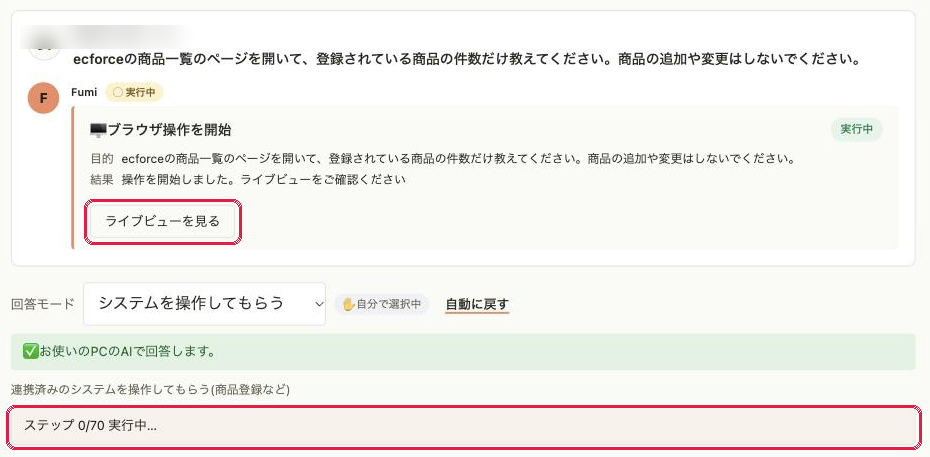
- 進行状況が会話画面のバナーに表示されます(「はい(操作を続ける)」「いいえ(中止する)」「ログイン画面を開く」「続きから再開する」のボタンが出ます)。
- 実行中の様子は、「ライブビューを見る」から確認できます。
- 人の操作が必要な場合は、チャット画面に分かりやすく表示されます。
ログインが切れたとき
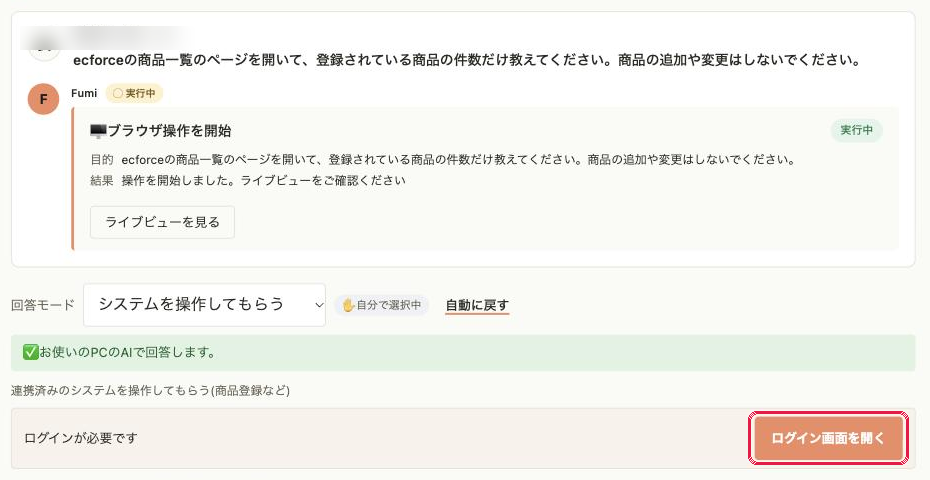
組織ごとにブラウザのログイン状態が保持されるため、2回目以降は通常ログインの操作は不要です。セッションが切れた場合は「ログインが必要」と検知されますので、「ログイン画面を開く」から再ログインしてください。再ログイン後は通常どおり操作できます。
エラーが出たとき
「エラーが発生しました、または接続が切断されました」と表示された場合も、同じ会話のスレッドで「続きから再開する」を押す(または「続けて」と送る)と、途中から続きを実行できます。
- この機能は、組織単位のスイッチが有効なときに使えます。
- 起動は1分間に10回までです。