一般ユーザー向け
個人設定(プロフィール・端末・MFA)
自分の設定を変更する画面の説明です。
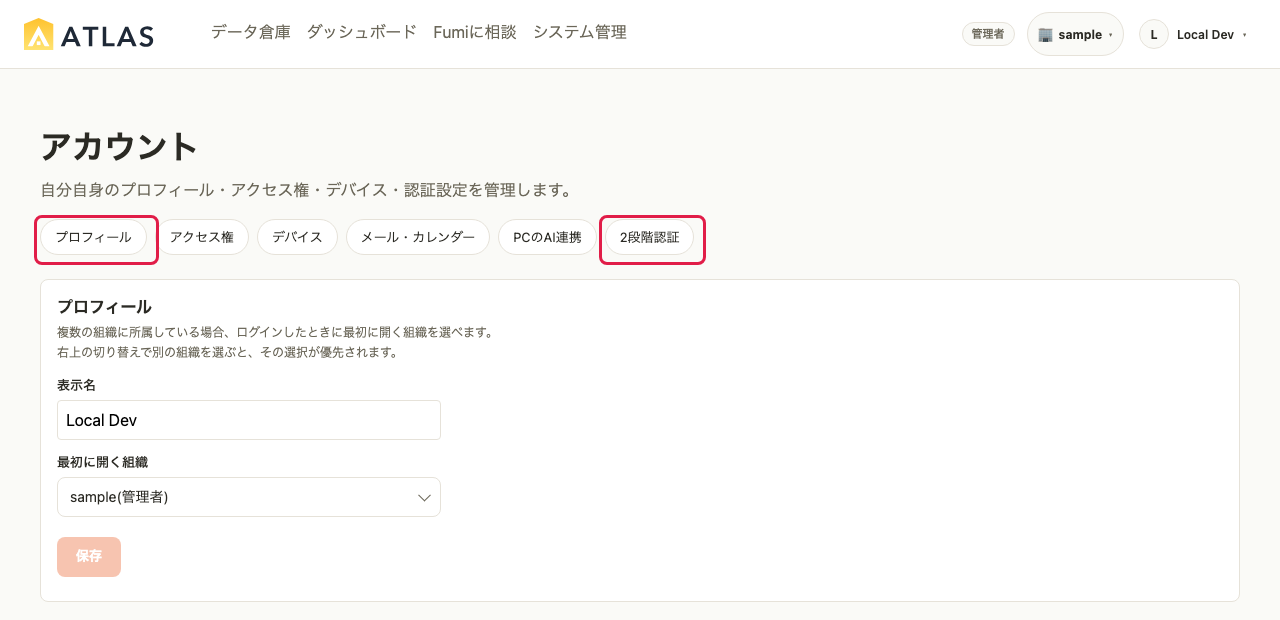
設定できること
| 項目 | 内容 |
|---|---|
| プロフィール | 表示名(1〜100文字)、最初に開く組織 |
| アクセス権 | 所属組織と役割の確認(変更は管理者に依頼) |
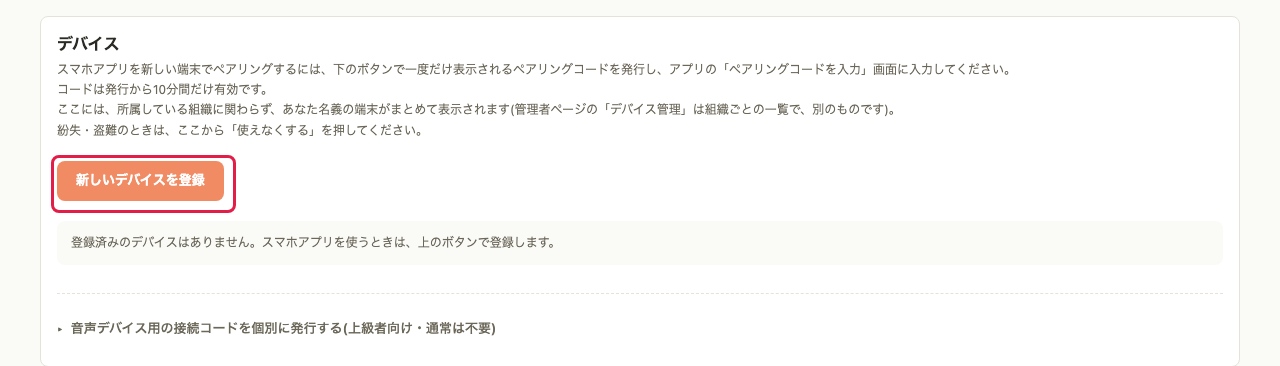
| デバイス | ペアリングコードの発行(「新しいデバイスを登録」)、端末の失効(「使えなくする」) |
| メール・カレンダー連携 | Google / Microsoft の個人連携の接続と解除 |
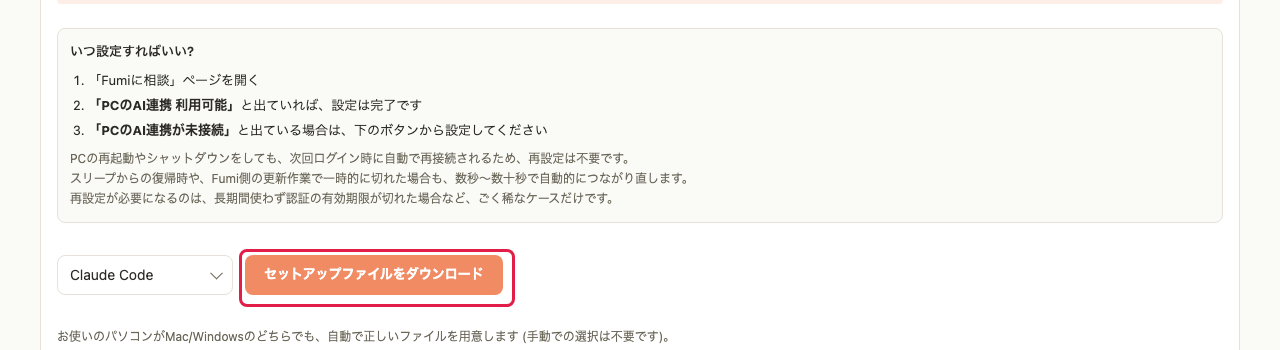
| PCのAI連携 | セットアップと動作確認テスト、同意 |
| 2段階認証(MFA) | 認証アプリの登録(QRコード+6桁)と削除 |
画面右上のユーザーメニューの「アカウント設定」から開きます。上部の目次(プロフィール・アクセス権・デバイス・メール・カレンダー・PCのAI連携・2段階認証)で、各項目へ移動できます。
MFAを設定する
- アカウント設定ページの「2段階認証」で「認証アプリを追加」を押します。

個人設定の「2段階認証」。未設定のとき「認証アプリを追加」を押す(画面はサンプルデータです)(クリックで拡大) - 認証アプリ(Google Authenticator など)でQRコードを読み取ります(読み取れないときは「手入力用のキー」を入力します)。
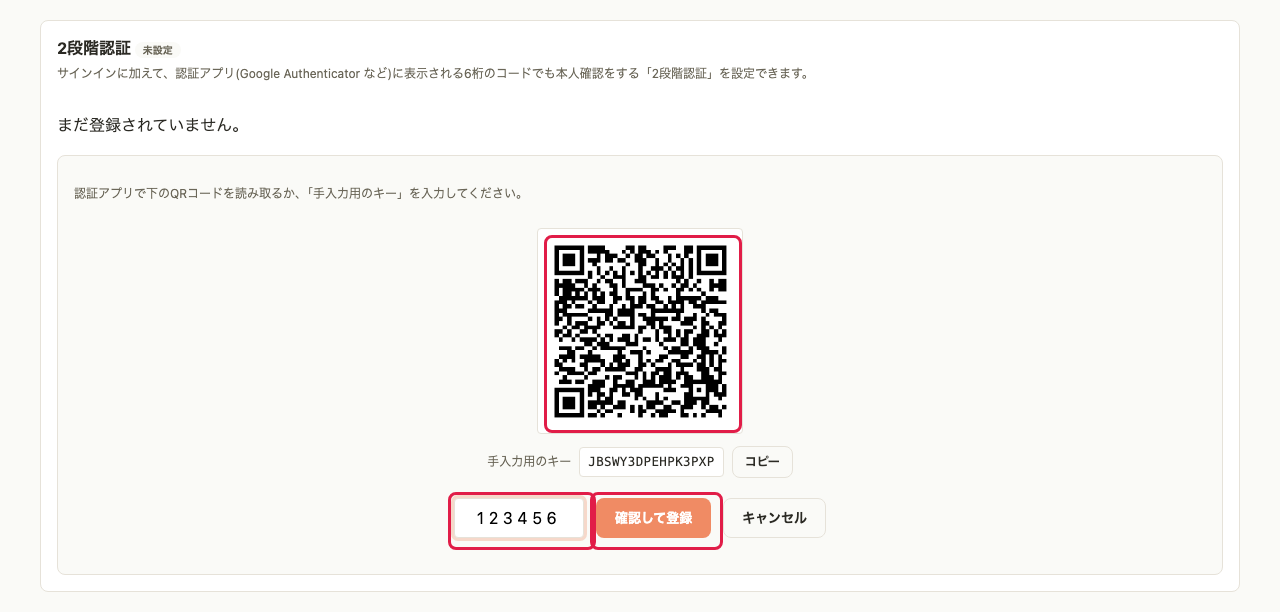
QRコードと「手入力用のキー」の画面(画像は見本のQRコードです。読み取らないでください)。下の欄に6桁のコードを入力して「確認して登録」を押す(画面はサンプルデータです)(クリックで拡大) - アプリに表示される6桁のコードを入力し、「確認して登録」を押して完了します。登録すると、「2段階認証」の表示が「有効」になります。

登録が終わった状態。「有効」と表示され、登録した認証アプリが一覧に並ぶ(画面はサンプルデータです)(クリックで拡大)
管理者(owner)が組織のMFAを必須にしている場合は、登録するまで案内バナーが表示されます。
PCのAI連携の動作確認
動作確認テストは5秒に1回まで実行でき、応答待ちは最大60秒です。セットアップは、同じ欄の「セットアップファイルをダウンロード」から始めます。