サポート

管理者向け

端末を管理する(デバイス管理)

登録された端末の確認・失効と、PCのAI連携の有効化です。

端末について
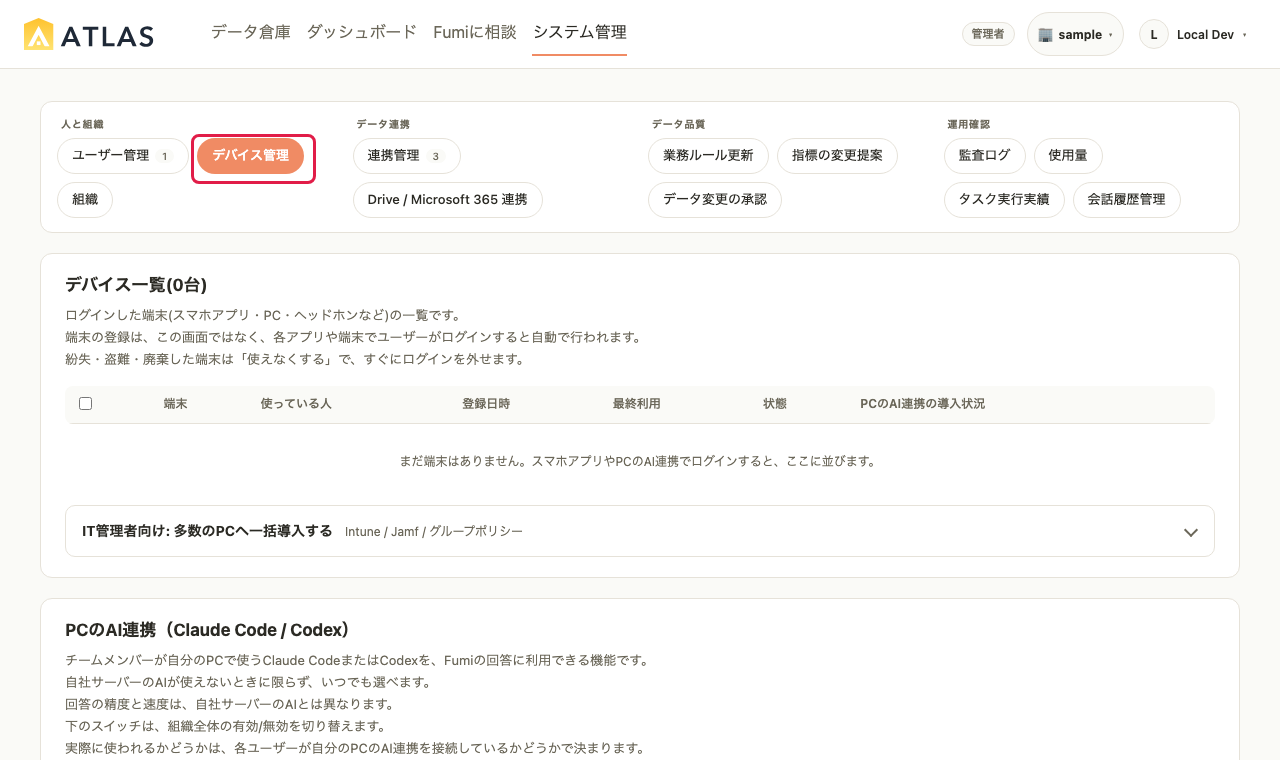
デバイス管理タブ。端末一覧とPCのAI連携パネル
デバイス管理タブ。端末一覧とPCのAI連携パネル(画面はサンプルデータです)(クリックで拡大)
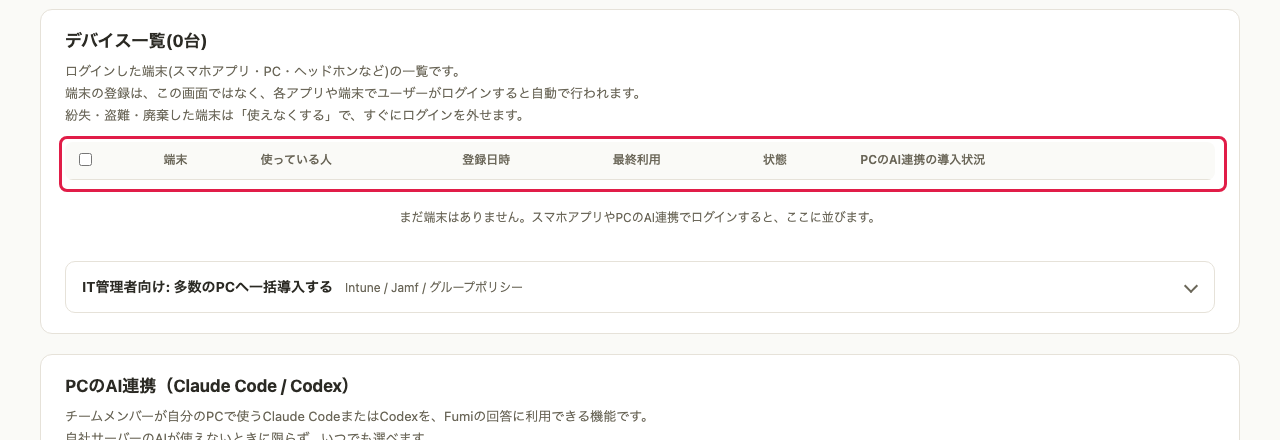
デバイス一覧の表。端末・使っている人・登録日時・最終利用・状態・PCのAI連携の導入状況の列が赤枠で示されている
デバイス一覧の表。端末・使っている人・登録日時・最終利用・状態・PCのAI連携の導入状況の列が赤枠で示されている(画面はサンプルデータです)(クリックで拡大)
  • 端末は、各アプリの初回サインイン時に自動で登録されます(このタブに登録ボタンはありません)。
  • 一覧では、端末・使っている人・登録日時・最終利用・状態を確認できます。
  • 端末を失効(「使えなくする(失効)」)すると使えなくなります。再ログインで復活できます。
  • 失効済みの端末は「一覧から削除」で削除できます(元に戻せません)。
  • 端末名は60文字まで、一括失効は1〜200件です。

PCのAI連携

組織全体のON/OFFを切り替えます。有効にするときは確認が出ます。多数のPCへ一括導入する管理者向けに、IT導入キット(Intune / Jamf / グループポリシーの手順)をダウンロードできます。
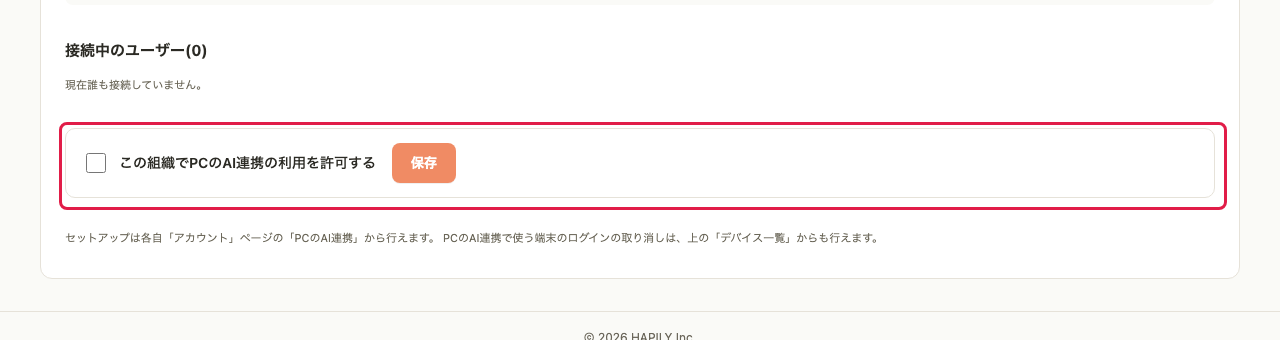
「この組織でPCのAI連携の利用を許可する」のチェックと保存ボタンが赤枠で示されている
「この組織でPCのAI連携の利用を許可する」のチェックと保存ボタンが赤枠で示されている(画面はサンプルデータです)(クリックで拡大)
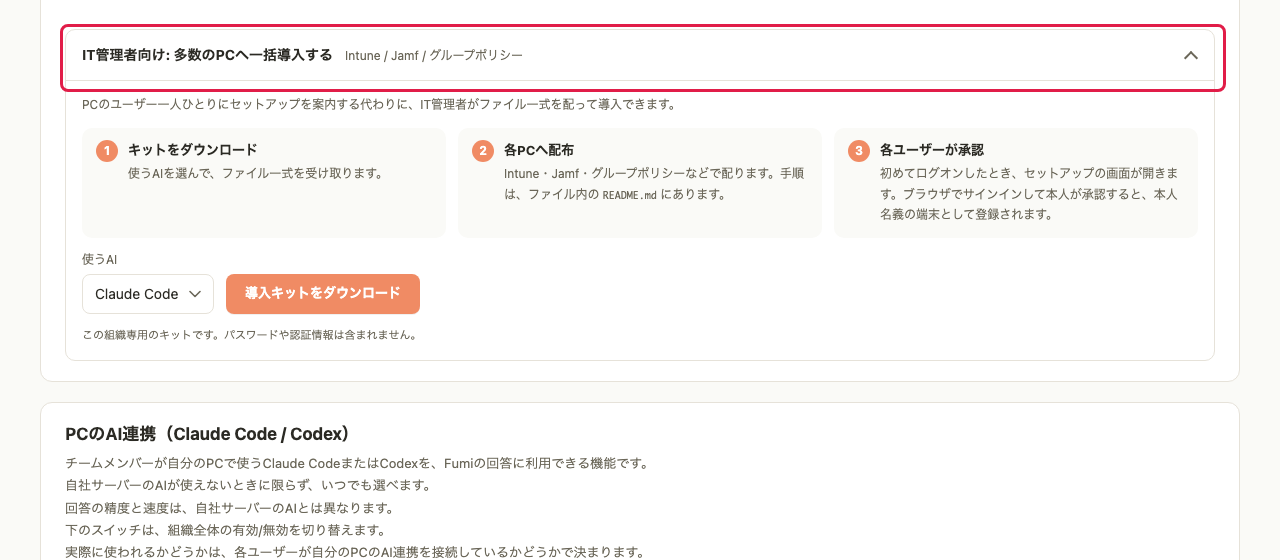
「IT管理者向け: 多数のPCへ一括導入する」を開いた画面。3つの手順と「導入キットをダウンロード」ボタン
「IT管理者向け: 多数のPCへ一括導入する」を開いた画面。3つの手順と「導入キットをダウンロード」ボタン(画面はサンプルデータです)(クリックで拡大)

失効・名前の変更は、端末の持ち主本人または管理者が行えます。すべての操作は監査ログに記録されます。

← マニュアル一覧に戻る