
管理者向け
Google Drive / Microsoft 365を連携する
データの取得元となるフォルダを接続する手順です。
手順
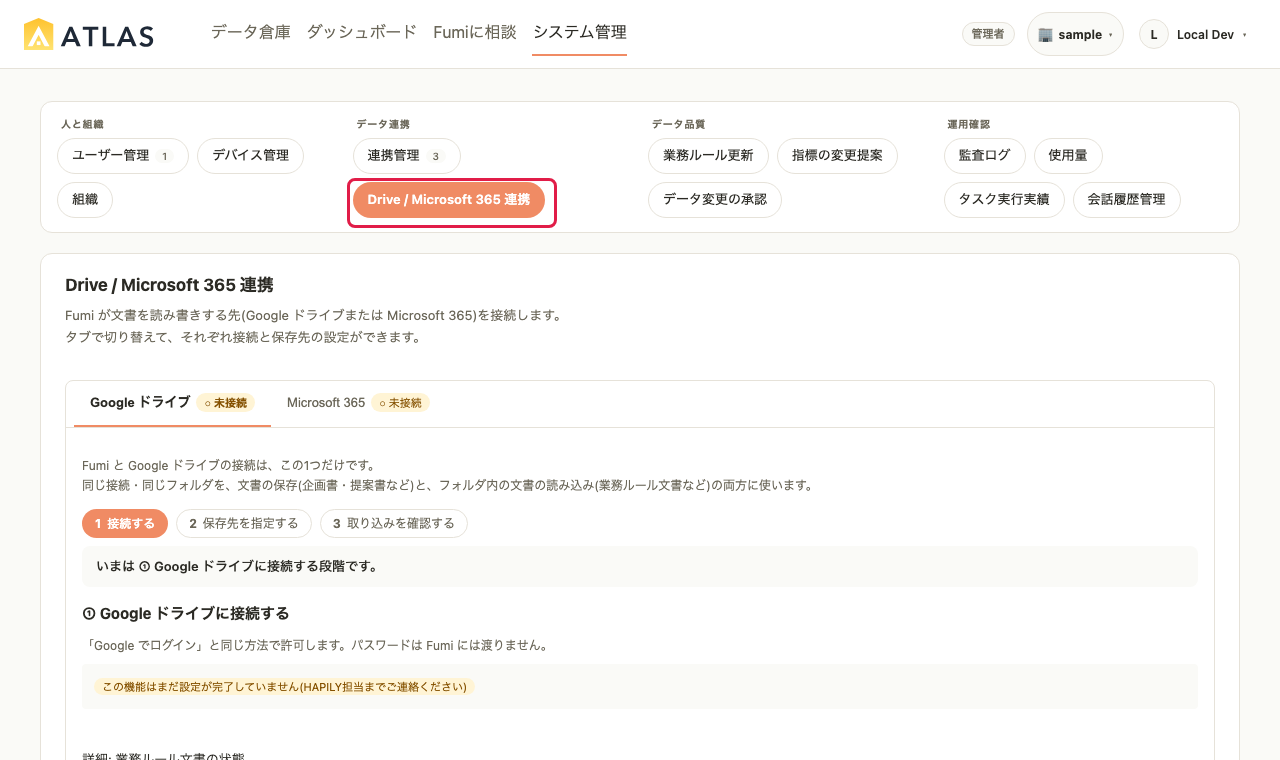
- システム管理 > 「Drive / Microsoft 365 連携」タブを開きます。
- Google ドライブは「Google ドライブを接続」、Microsoft 365は「Microsoft 365」タブの「Microsoft 365 を接続」で、アカウントを接続します(パスワードはFumiには渡りません)。
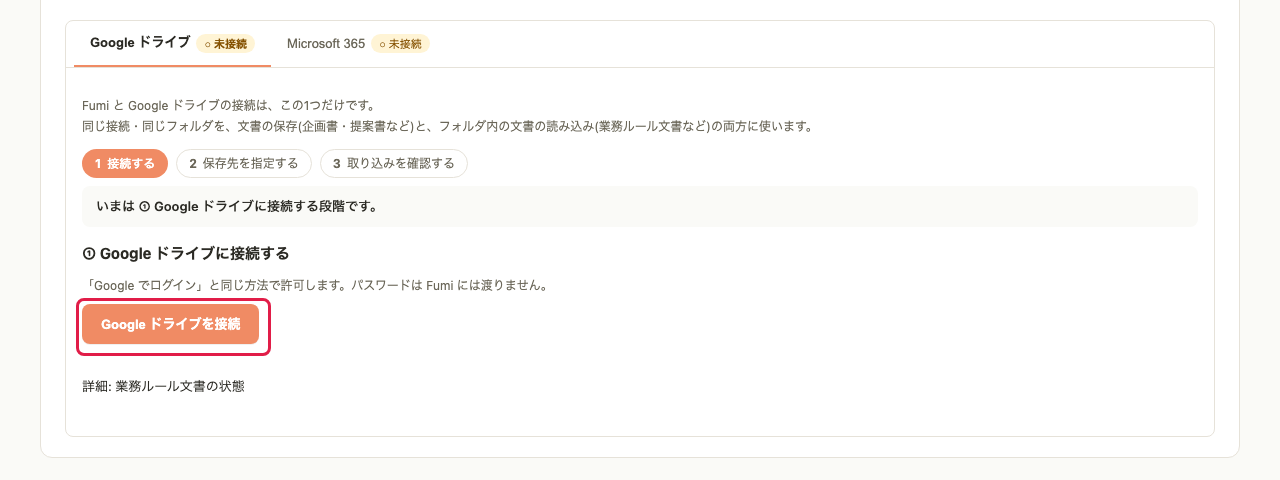
「Google ドライブを接続」ボタンが赤枠で示されている(画面はサンプルデータです)(クリックで拡大) - フォルダのURL(Google ドライブはフォルダIDでも可)を入力して「保存先を更新」を押し、取得元とするルートフォルダを指定します。
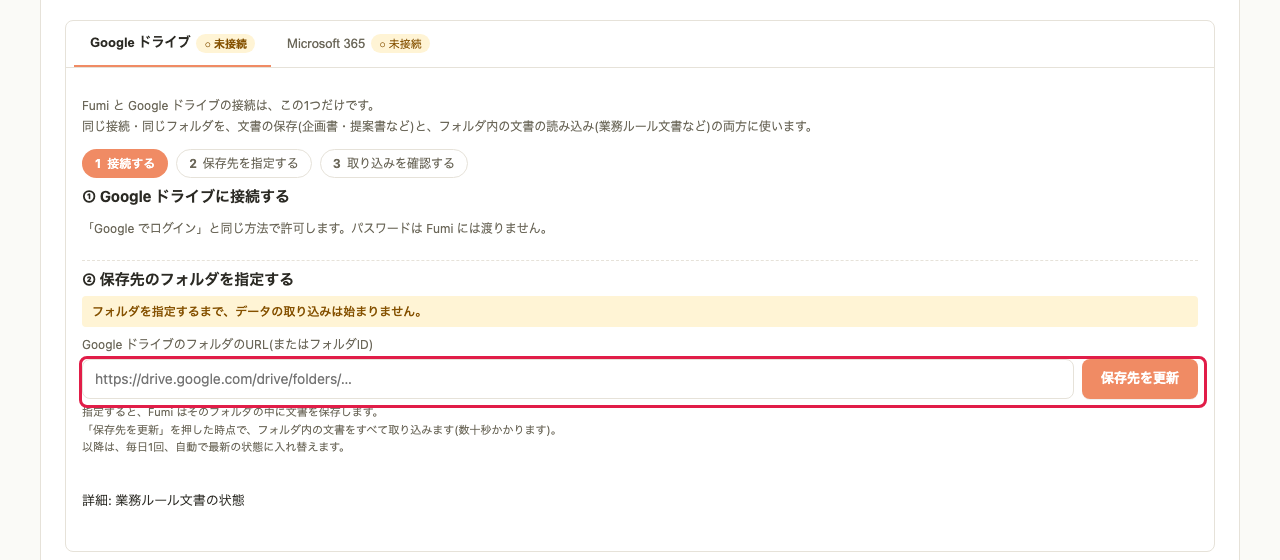
フォルダのURL入力欄と「保存先を更新」ボタンが赤枠で示されている(画面はサンプルデータです)(クリックで拡大)
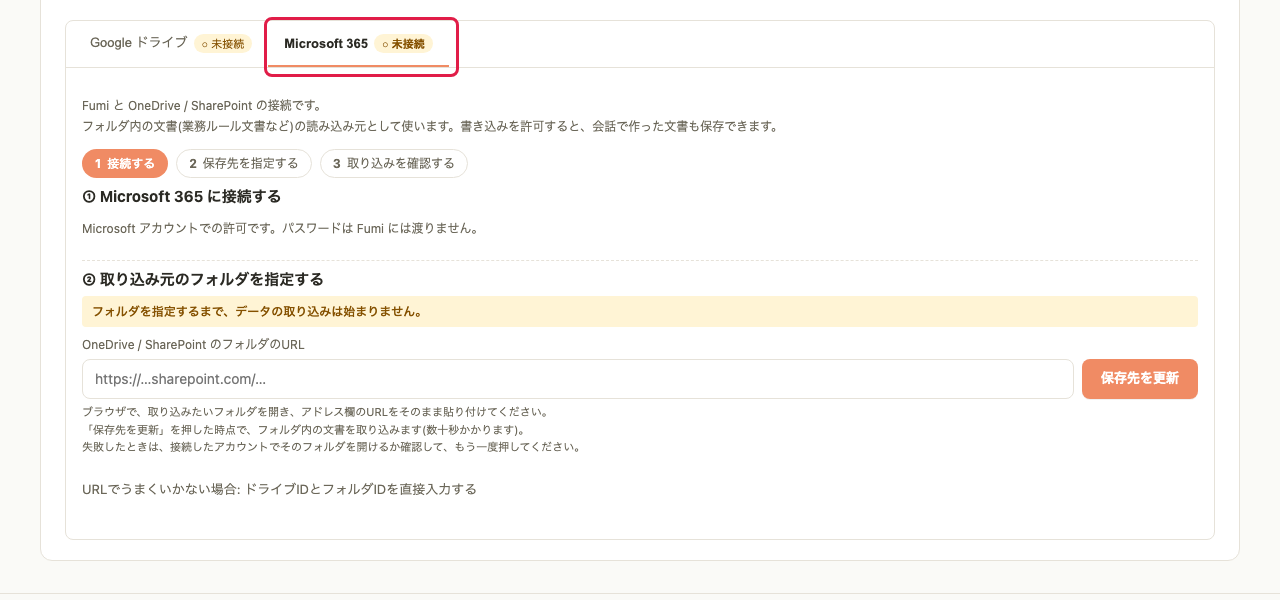
- 指定したフォルダ配下のデータが、すべて取得されます。
- Microsoft 365は、フォルダのURLの指定のほか、「URLでうまくいかない場合」からドライブID・フォルダIDの直接入力もできます。
- GoogleとMicrosoftの両方を接続した場合は、優先して使う接続先を変更できます。
- 各サブタブで、接続状態・保存先フォルダ・業務ルール文書の状態を確認できます。
接続を解除するとき
解除には確認が出ます。作成済みの文書と取り込み済みのデータは残りますが、再度使うには再接続とフォルダ指定のやり直しが必要です。管理者の初回アクセスでどちらも未接続の場合は、このタブに案内されます。