
管理者向け
SaaSを連携する(連携管理)
ログイン情報の登録、接続テスト、本番データ取り込みのスイッチです。
手順
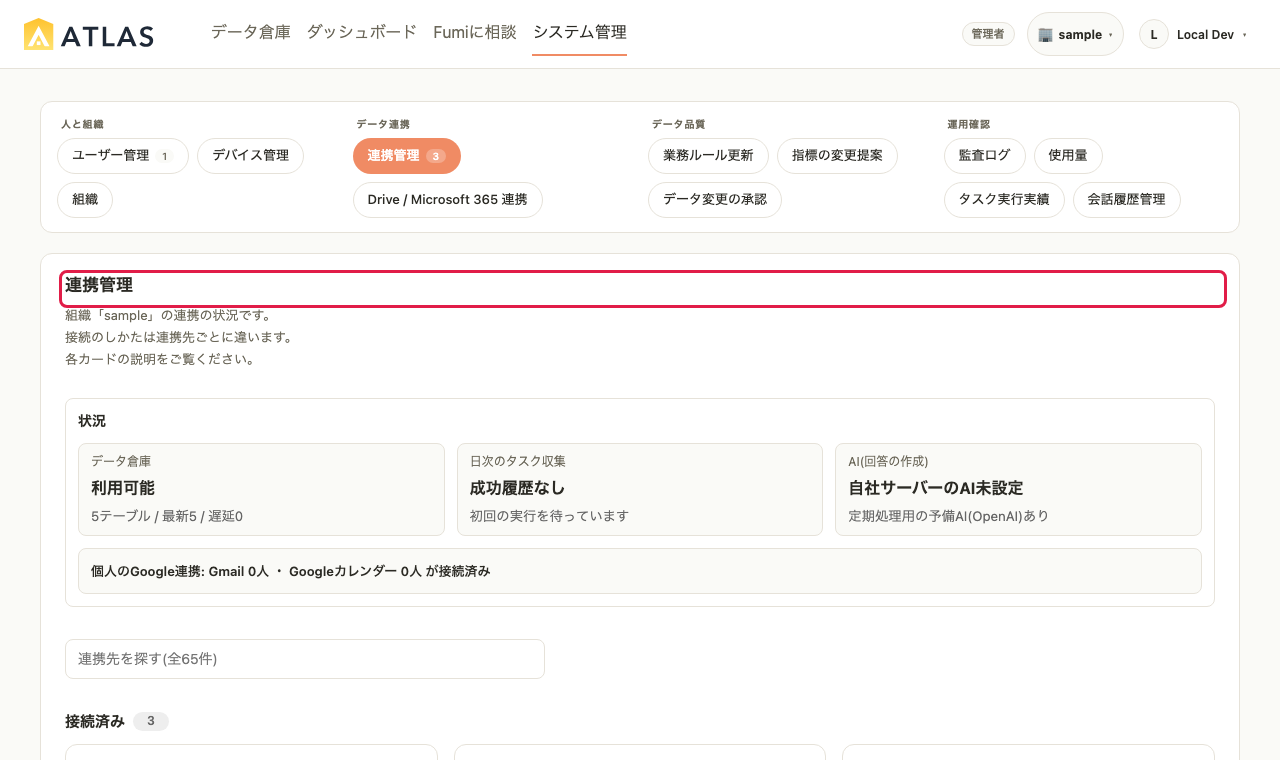
- システム管理 > 「連携管理」タブで、連携したいSaaSのカードを探します(未接続のものは「まだ接続していない連携」に並びます)。
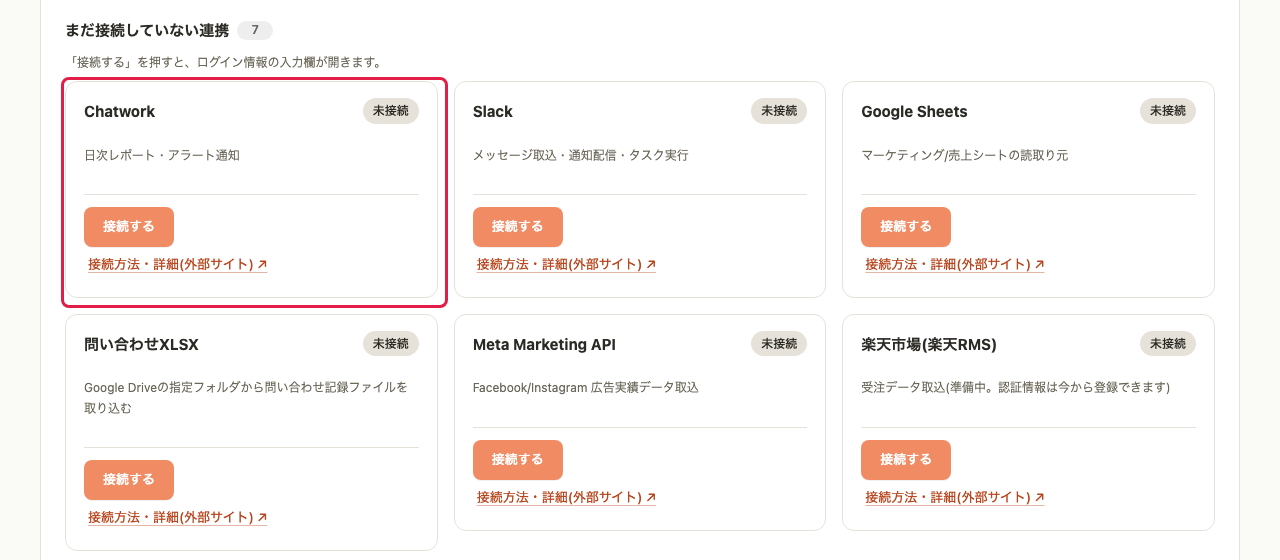
「まだ接続していない連携」のカード一覧。Chatworkのカードが赤枠で示されている(画面はサンプルデータです)(クリックで拡大) - カードの「接続する」を押すと入力欄が開くので、ログイン情報(APIキー・OAuthなど、SaaSに応じたもの)を登録します。
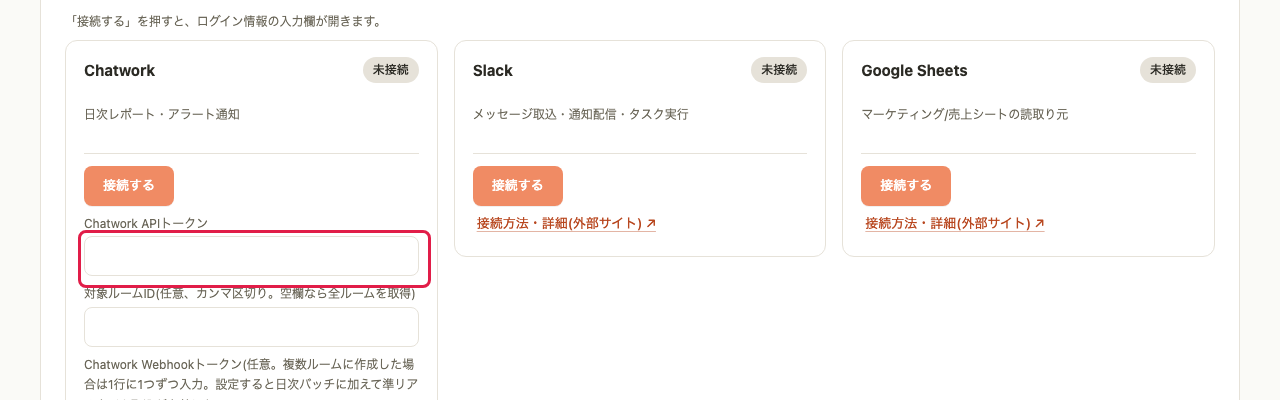
カードの「接続する」を押して開いた入力欄。最初の入力欄が赤枠で示されている(画面はサンプルデータです)(クリックで拡大) - 「接続テスト」(NextEngineのカードでは「今すぐ接続テストする」)で、登録した情報で実際に接続できるか確認します(最大1分ほどかかります)。
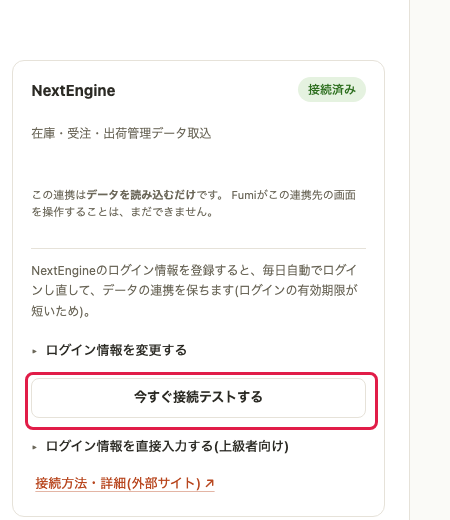
NextEngineのカードの「今すぐ接続テストする」ボタンが赤枠で示されている(画面はサンプルデータです)(クリックで拡大) - 対応済みの連携は、ログイン情報が揃うと初回のデータ取得を自動で予約します。取得状況を連携カードで確認します。
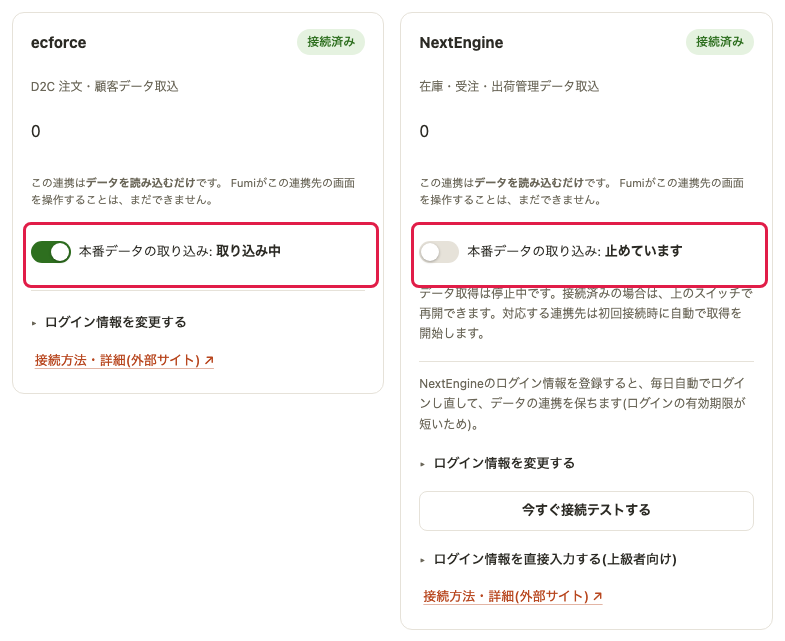
取得を停止した後は、スイッチをオンにすると再開できます。追加設定が必要な連携は、カードの案内に沿って設定してください。
画面の見方
- 上部に、分析で使える件数・データ倉庫・日次のタスク収集・AIの状況がまとまって表示されます。
- 連携は「要対応 / 接続済み / 未接続 / HAPILYが設定するもの」に区分されます。
- 画面操作(システム操作)の直近の実行結果も確認できます。
- ログイン情報の解除には確認が出ます。取り込み済みのデータは残ります。
- すべての操作は監査ログに記録されます。